

Bilder Auf Sd Karte Verschieben S3
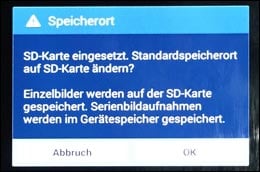 Die meisten Android-Handys (wie zum Beispiel das Samsung Galaxy S3, Galaxy S4, S5 oder das HTC 1) haben neben dem internen Speicher noch die Möglichkeit, eine Speicherkarte im micro-SD Format einzusetzen, auf der zusätzlicher Speicherplatz bereitsteht. Damit das Handy aber Bilder oder Daten auf der Speicherkarte und nicht mehr im Gerät speichert, muss man dies in den Einstellungen umstellen. Setzt man aber eine neue Karte ein, fragt das System in der Regel schon, ob die Karte für Fotos genutzt werden soll – wie auf dem Bild hier links.
Foto-Ordner auf die SD-Karte verschieben
Chapeau human being mit seinem Android Handy bereits mehrere Fotos aufgenommen, sollte man zunächst den Foto-Ordner "DCIM" von dem Gerät auf die Speicherkarte verschieben, bevor human being später den Speicherort in den Einstellungen ändert. Ist das Handy neu, oder wurden noch keine Fotos aufgenommen (oder alle Bilder gelöscht) kann man direkt den neuen Speicherort angeben. Wenn human being keinen Dateimanager installiert hat, um den Foto-Ordner zu verschieben, sollte homo dice bisherigen Fotos auf dem Calculator sichern und dann auf dem Handy löschen – dann kann human being ebenfalls direkt den Speicherort ändern.
Zum Verschieben des Foto-Ordners muss homo einen Dateimanager starten – zum Beispiel den ES Dateimanager oder den auf Samsung Galaxy Handys bereits installierten Datei-Director. Hier lassen sich einzelne Dateien und Ordner auf dem Gerät auswählen, bearbeiten, kopieren und auch verschieben. Suchen Sie nach dem Ordner "DCIM" – das ist der Ordner, in dem alle Fotos abgespeichert werden. Diesen Ordner muss human being antippen und solange gedrückt lassen, bis er markiert ist. Unten rechts befindet sich ds Menü "Mehr", durch drei senkrechte Punkte gekennzeichnet. Hier lässt sich jetzt der Punkt "Verschieben nach" auswählen. Der Dateimanager fragt jetzt nach dem Speicherort – wohin also der Bilder-Ordner verschoben werden soll. Hier muss jetzt dice SD-Karte ausgewählt werden, die meistens "/storage/sdcard0" oder "/storage/sdcard" heißt. Jetzt muss Android nur noch mitgeteilt werden, dass zukünftige Fotos ebenfalls direkt dort statt auf dem Gerät gespeichert werden sollen.
Handy-Fotos auf Speicherkarte speichern statt im Gerät
Zum Ändern des Speicherortes startet man am einfachsten die Kamera-App und klickt dann auf die Einstellungen. Android bietet hier bei einigen Geräten dice Choice "Bevorzugter Speicherort", "Speicher" oder "Datenspeicher" – das sieht aber je nach Android-Version und Handy-Modell etwas anders aus. Normalerweise ist hier "Interner Speicher" vorausgewählt: Dice Bilder werden besides direkt im Handy-Speicher abgelegt.
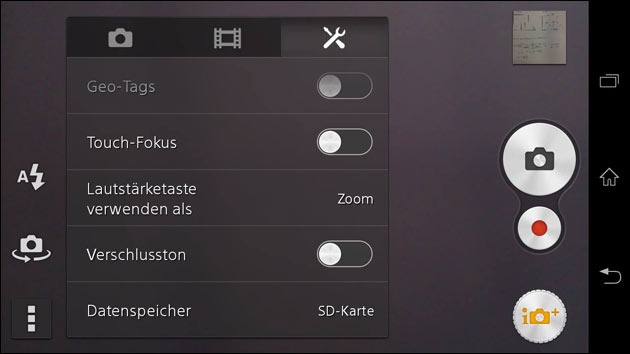
Einstellungen der Kamera-App bei einem Sony XPeria
Klickt man diesen Menü-Punkt an, kann man statt "Interner Speicher" den Speicherort ändern, indem man "Speicherkarte" oder "SD Karte" auswählt. Ab sofort werden dice neuen Fotos direkt auf der Speicherkarte und nicht mehr im Handy gesichert.
Andere Geräte (zum Beispiel Samsung Galaxy Handys und Tablets) erkennen direkt beim Starten der Kamera-App, wenn eine neue SD-Karte / microSD Karte eingelegt wurde. Hier fragt die App dann, wo die Fotos gespeichert werden sollen:
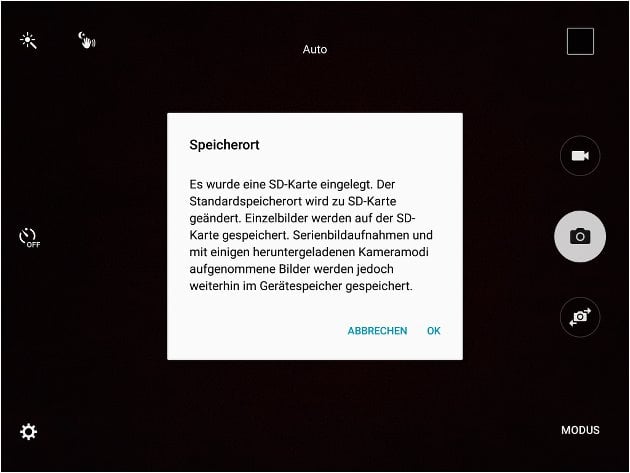
Hinweis der Kamera-App bei einem Samsung Galaxy Tab
Achtung: Dies ist zwar praktisch, weil der often zu kleine Handy-Speicher für andere Daten wie Apps, Musik oder Filme frei bleibt. Außerdem lassen sich die Fotos schnell auf einen PC übertragen, wenn man die Speicherkarte (meist mit einem nötigen Adapter) in einen Speicherkartenleser am PC einsteckt. Wenn das Handy aber einmal verloren geht, können das andere auch genauso einfach und haben dann Zugriff auf den Inhalt der Speicherkarte, der anders als die Daten auf dem Handy selbst often nicht verschlüsselt ist.

Bilder Auf Sd Karte Verschieben S3,
Source: https://www.computerhilfen.de/info/android-samsung-galaxy-fotos-auf-sd-karte-statt-im-handy-speichern.html
Posted by: penrodalreme.blogspot.com
0 Response to "Bilder Auf Sd Karte Verschieben S3"
Post a Comment